Estilo APA
Cómic Adicción de las Redes Sociales
Invitación
Lista Para Correspondencia
Tríptico
8 Lecturas Reflexivas
Combinación Correspondencia
Agradecimientos
lunes, 30 de octubre de 2017

jueves, 21 de septiembre de 2017
Portada

CETis 120 "Josefa Ortiz de Domínguez"
Profesor: Reginaldo Sánchez Carranza
Alumno: Joshua Emmanuel Pérez Flores
3° "A" Ofimática Turno Matutino
Semestre Agosto 2017-Enero2018
Writer
LibreOffice
LibreOffice nació como un desprendimiento de OpenOffice y es
desarrollado por usuarios compartiendo su trabajo con el mundo de manera no
restrictiva.
Recientemente se liberó la nueva versión 5 de LibreOffice.
Esta nueva versión incluye opciones de compatibilidad con Windows 10 y entornos
de 64 bits, ojo, no solo es compatible con Windows, también es compatible con
plataformas Linux y OS X.
La nueva versión tiene una nueva interfaz de usuario, que
según sus creadores, permite una vista más limpia y un mejor aprovechamiento de
la pantalla. Se puede destacar que también a mejorado su compatibilidad con
Microsoft Office y con Apple iWork.
Posee alrededor de 80 millones de usuarios, en esta versión
han logrado mayor estabilidad y prestaciones. Esta misma base, se utilizará
para la versión Android, que por el momento, es sólo visor de archivos pero que
incorporará la posibilidad de editar documentos en el corto plazo.
También avanza, el desarrollo de una versión basada en la
Web al estilo de lo que ofrecen Google y Microsoft.

LibreOffice Writer
LibreOffice Writer le permite diseñar y producir documentos
de texto que pueden incluir ilustraciones, tablas y diagramas. Puede guardar
los documentos en muchos formatos, incluyendo el formato estandarizado
OpenDocument (ODF), el formato .doc de Microsoft Word, o HTML. Y además puede
exportar su documento fácilmente al Formato de Documento Portable (PDF).
Escribir
LibreOffice Writer permite crear documentos básicos, como
memorándums, faxes, cartas, currículum y combinación de documentos, así como
archivos largos, complejos o con varios apartados, con bibliografías, tablas de
referencia e índices.
LibreOffice Writer también incluye funciones útiles como un
corrector ortográfico, un diccionario de sinónimos, autocorrección y separación
silábica, además de una variedad de plantillas que puede utilizar para casi
cualquier propósito. También puede crear sus propias plantillas mediante los
asistentes.

Diseño y estructuración
LibreOffice ofrece una amplia variedad de opciones para
diseñar documentos. Use la ventanaVentana de Estilos y Formato para crear,
asignar y modificar los estilos de párrafos, caracteres concretos, marcos y
páginas. Además, con el Navegador puede desplazarse con rapidez por el interior
de los documentos, examinar el archivo de un modo esquemático y seguir la pista
de los objetos que se hayan insertado en el documento.
También puede crear varios índices en los documentos de
texto. Puede definir la estructura y apariencia de los índices y de las tablas
según sus necesidades. Hiperenlaces y marcas de texto activos permiten saltar a
los elementos correspondientes en el texto.
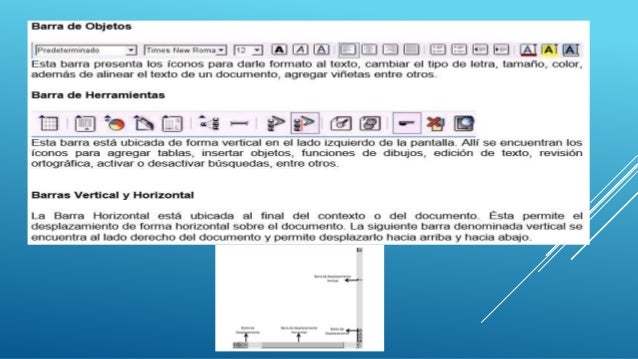
Preimpresión con LibreOffice Writer
LibreOffice Writer contiene numerosas herramientas de
maquetación y dibujo aptas para la creación de documentos profesionales, como
folletos, boletines e invitaciones. Puede formatear documentos con diseños de
varias columnas, marcos de texto, gráficos, tabla y otros objetos.

Cálculo
Los documentos de texto de LibreOffice disponen de una
función de cálculo integrada que permite ejecutar sofisticadas funciones de
cálculo o vínculos lógicos. La tabla que se necesita para el cálculo puede
crearse sin problemas y de forma muy sencilla en el documento de texto.

Crear dibujos
Las herramienta de dibujo de LibreOffice Writer permiten
crear dibujos, gráficos, leyendas y otros tipos de imágenes directamente en el
documento de texto.

Insertar imágenes
Puede insertar imágenes en formatos diferentes en un
documento de texto, incluyendo imágenes en los formatos JPG y GIF. Además, la
Galería proporciona una colección de imágenes prediseñadas, y la Galería de
Fontwork permite crear efectos tipográficos impactantes.

Interfaz del programa flexible
La interfaz del programa se ha diseñado de manera que pueda
configurarla según sus preferencias, incluidos los símbolos de personalización
y los menús. Puede situar varias ventanas de programas, por ejemplo la de
Estilo y formato o la del Navegador, como ventanas flotantes en cualquier lugar
de la pantalla. También puede acoplar algunas ventanas al borde del área de
trabajo.
Arrastrar y colocar
La función de arrastrar y colocar permite trabajar rápida y
eficazmente con documentos de texto en LibreOffice. Por ejemplo, puede
arrastrar y colocar objetos, como los gráficos de Galería, de una ubicación a
otra en el mismo documento o entre documentos de LibreOffice activos.
Funciones de ayuda
Puede usar el sistema de ayuda en línea ampliada como una
referencia completa para las aplicaciones de LibreOffice, incluidas las
instrucciones para tareas sencillas y complejas.

Power Point
Cómo usar PowerPoint
¿Quieres que tu presentación sea fácil de recordar? PowerPoint te brindará la capacidad de crear un recurso visual poderoso que te ayudará a que tu presentación sea lo mejor posible. Aprovechar al máximo PowerPoint tomará algún tiempo, pero al experimentar un poco, podrás tener una presentación única y efectiva.
Crear una presentación
-
1Elige entre una presentación en blanco y una plantilla. Al crear un nuevo archivo de PowerPoint, podrás crear una presentación en blanco o una plantilla. Las presentaciones en blanco te permitirán aplicar tu propio estilo, pero este proceso podría consumir mucho tiempo. Las plantillas le darán a tu presentación un estilo uniforme, aunque no podrá satisfacer todas tus necesidades exactamente.
- Podrás editar cualquier aspecto de la plantilla, así que siéntete libre de elegir una que se adapte mayormente a tu visión y de modificarla como mejor te parezca.
- Podrás aplicar temas a tu proyecto después de haber añadido el contenido. Haz clic en la pestaña “Diseño” y selecciona un tema. Se aplicará de inmediato a tu proyecto. Podrás deshacer la acción (Ctrl + Z) o volver a un tema en blanco si no te gusta.
- Podrás acceder a las plantillas en la pestaña “Archivo”. Haz clic en “Nuevo” y luego revisa las plantillas disponibles. También podrás descargar más plantillas de diversos recursos en línea.

-
2Crea la diapositiva del título. El título es lo primero que el público verá. Deberá ser fácil de leer y deberá dar una visión básica sobre el tema de la presentación. A su vez, la mayoría de presentadores incluirá su nombre o el de su grupo en el título.
-
3Agrega diapositivas nuevas de contenido. Presiona Ctrl + M para crear una diapositiva nueva. Verás que se añadirá una diapositiva en blanco después de la diapositiva en la que te encuentres. La diapositiva tendrá un cuadro de título y un cuadro de texto. Podrás optar por utilizarlos o insertar tus propios objetos haciendo uso de la pestaña “Insertar”.
- Al agregar un cuadro de texto, podrás hacerle clic y arrastrarlo para que sea del tamaño que quieras. A continuación, podrás ajustarlo después tomando una de las esquinas con el cursor, haciéndole clic y arrastrándolo de nuevo.
- Podrás hacer clic en cualquier cuadro de texto y comenzar a escribir para empezar a añadir texto a tu presentación. Podrás darle formato al texto al igual que en Word con las opciones de formato disponibles en la pestaña “Inicio”.
-


4
Navega por tu presentación. Podrás utilizar el marco ubicado en la parte izquierda de la ventana para desplazarte rápidamente por las diapositivas. Al hacer clic en cualquiera de ellas, se abrirá para que puedas editarla. Podrás hacer clic en la pestaña “Esquema” para ver un árbol de esquema de tu presentación. Cada diapositiva tendrá la etiqueta del título de la diapositiva.
-
5Previsualiza tu presentación. A estas alturas, podrás hacerte una idea básica de cómo será la fluidez de tu trabajo presionando F5 para iniciar la presentación. Haz clic en el mouse para ir a la siguiente diapositiva. Utiliza el programa de vista previa de diapositivas para hacerte una idea de cuánto tiempo durará la presentación y lo bien que fluye la información de una diapositiva a otra.

- Cuando elijas una transición, afectará la presentación de esa diapositiva. Por ejemplo, la adición de una transición a la diapositiva 2 afectará la forma en que la diapositiva 1 cambia para ir a la diapositiva 2. Podrás ver una vista previa en la ventana de edición de la diapositiva al hacer clic en cada transición.
- Evita exagerar poniendo muchas transiciones diferentes. En realidad podría ser una distracción para el público y no le permitirá centrarse en lo más importante: el contenido.

2
Añade fondos. Usar solamente blanco será aburrido. Si la presentación es un texto estándar sobre un fondo blanco liso, la mitad de tu audiencia se quedará dormida antes de llegar a la tercera diapositiva. Emplea fondos sutiles para agregarle un poco de estilo visual al proyecto.
- Haz clic derecho en una sección en blanco de la diapositiva y selecciona “Dar formato al fondo” o haz clic en la pestaña “Diseño” y haz clic en el icono de la flecha al lado de “Fondo” en el extremo derecho.
- Elige el tipo de relleno. Podrás elegir un color sólido, un relleno de degradado, una imagen de fondo o un patrón de relleno. Al seleccionar cada opción te mostrará varias opciones para ello, tales como color de relleno, la ubicación de imagen, ajustes del degradado y más. Experimenta hasta encontrar el fondo que se adapte a tu presentación.
- Por defecto, el fondo sólo se aplicará a la diapositiva activa. Haz clic en el botón “Aplicar a todo” para que el fondo seleccionado aparezca en todas las diapositivas.
- Asegúrate de que el texto siga siendo fácil de leer con el fondo que elijas.

3
Añade imágenes. Añadir imágenes, diagramas y otras ayudas visuales ayudará a que el público comprenda las ideas de tu presentación y llevará tu argumento central a buen puerto. Las imágenes rompen la monotonía del texto y evitan que la audiencia se desconcentre.
- Haz clic en la pestaña “Insertar”. Para insertar objetos, tendrás un gran número de opciones. Haz clic en el botón “Imagen” para insertar una desde un archivo de tu computadora. También podrás hacer clic en el botón “Álbum de fotos” para insertar un álbum de fotos completo en la diapositiva.
- Utiliza el botón “Gráfico” para insertar gráficos fáciles de leer, los cuales ayudarán a la audiencia a entender los datos. Cuando hayas elegido el tipo de gráfico, se abrirá Excel, entonces podrás ingresar los datos o copiarlos desde una hoja de cálculo existente.
- Utiliza el botón “Formas” para insertar formas prediseñadas, sino dibújalas. Podrás usar las formas para delinear el texto importante o crear flechas y otros indicadores visuales.
- Evita saturar la presentación con imágenes. Si parece demasiado recargada, el público tendrá dificultades para analizar la información por escrito.

4
Añade enlaces. Podrás agregar vínculos a las diapositivas, los cuales te permitirán acceder rápidamente a diversas páginas web o direcciones de correo electrónico. Esta opción será muy útil en el caso de que vayas a distribuir la presentación y quieras que los demás puedan ver fácilmente las páginas web relacionadas o quieras que te envíen un correo electrónico.
- Para agregar un vínculo, ubica el cursor en un cuadro de texto y luego haz clic en el botón de “Hipervínculo” en la pestaña “Insertar”. Podrás elegir un vínculo a un archivo de tu computadora, una página web, una dirección de correo electrónico o incluso a otra diapositiva de la presentación.

5
Incrusta archivos de video. Podrás agregar archivos de video en las diapositivas. Hacerlo podría serte útil para los informes o cualquier otro archivo de video que pueda estar relacionado a tu presentación. El archivo de video se reproducirá cuando aparezca la diapositiva.[1]
- Haz clic en el botón de “Video” en la pestaña “Insertar”. Podrás buscar los archivos de vídeo en tu computadora.
- Si bien no será tan sencillo, también será posible incrustar videos de YouTube. Lee aquí para aprender a hacerlo.
-
1Emplea el menor número de diapositivas. Las presentaciones extremadamente largas aburrirán al público, aunque esté obsesionado con el tema. Las diapositivas extrañas con poco o ningún contenido también hará que la presentación agote el interés de la audiencia. Procura elaborar una presentación corta y asegúrate de utilizar el espacio de cada diapositiva al máximo.[2]
-
2Elige un buen tamaño de fuente. Las presentaciones están diseñadas para que se puedan leer, de lo contrario, no serían más que un discurso. Asegúrate de que el público pueda leer con facilidad lo que hayas escrito. No habrá ningún problema al usar una fuente de 10 puntos cuando se está sentado en la computadora, pero cuando se proyecte la presentación en la pantalla, la gente podría inclinarse hacia adelante forzando la vista para leer.
- Asimismo, asegúrate de que tu elección de fuente también se pueda leer. Las fuentes curvas y extravagantes podrían verse muy lindas, pero harán que tu público pierda el interés si no pueden leerlas.
-
3Emplea un estilo sutil y coherente. Las mejores presentaciones son aquellas que tienen un estilo deliberado y coherente. Emplea cantidades mínimas de color y acentos de estilo para que tu presentación se destaque sin ser estridente. En caso de duda, utiliza una de las plantillas como guía.
-
4Revisa tres veces el documento para buscar errores ortográficos y gramaticales. Si escribes mal una palabra, es probable que no lo notes, pero alguien de tu audiencia de seguro lo detectará. Los errores de ortografía y gramática harán que pierdas credibilidad, incluso inconscientemente, así que deberás esforzarte mucho para asegurarte de que todo esté escrito de forma clara y correcta.[3]
- Pídele a alguien que te ayude a corregir tu trabajo antes de presentarlo. Será mucho más probable que otra persona detecte los errores que se pasan por alto.


domingo, 3 de septiembre de 2017
Microsoft Word
¿Qué es Word?
Microsoft Word se trata de un software informático procesador de texto creado por Microsoft que es de los más utilizados a la hora de trabajar con documentos digitales en la actualidad.
¿Cómo surgió Word?
Word es un programa de tratamiento de texto que nació de la mano de IBM alrededor del año 1981.
Microsoft Word es un programa que está prácticamente presente en todos los equipos de las personas que tengan computadora a su disposición ya que, es un procesador bastante simple de usar. Word es uno de los programas disponibles en el “Paquete Office” (así como el Microsoft Excel para el manejo de planillas de cálculo) de todas las computadoras que tengan instalado Microsoft Windows como sistema operativo.

Funcionalidades y Características de Word
Microsoft Word permite al usuario escribir textos, monografías, artículos de una manera ordenada, entre otros. Se puede elegir el formato de letra (según el estilo de lo que quiero hacer) resaltando en negrita y/o cursiva y en cierto tamaño mediante comandos o íconos visibles. A su vez, Word permite que se configure el tamaño de la hoja y la disposición de la misma, ya sea vertical u horizontal.

Cabe resaltar, que Word no es un simple procesador de textos, pues habilita al usuario a insertar imágenes que revaloricen lo que se está escribiendo o que se realicen gráficos de torta explicativos para demostrar estadísticas mediante la representación de los porcentajes (%) de manera gráfica, por ejemplo.
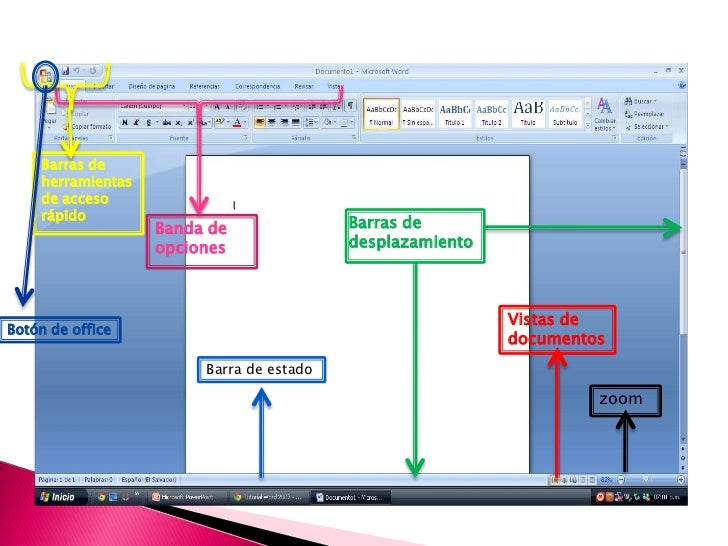
Asimismo, Microsoft Word no es solamente útil por su variedad de formatos y aplicaciones sino que resulta esencial como herramienta el corrector ortográfico porque permite que al usuario ver si cometió un error de tipeo o de gramática y sintaxis, ya que resalta en rojo o azul palabras en caso de que el programa detecte posibles errores ortográficos y/o gramaticales. Igualmente, no hay que confiarse al cien por ciento ya que, éste tiene un margen de error.
Asimismo, Microsoft Word puede interactuar con otros programas del “paquete Office” como lo es el caso del Excel, habilitando que se peguen gráficos y datos que provengan de planillas de cálculo de una manera sencilla.

¿Cómo se accede a Word en la computadora?
Para ingresar a Word se debe realizar “doble click” en el ícono de acceso directo correspondiente. Éste ícono puede encontrarse en el Menú Inicio – Microsoft Office, y generalmente también en el Escritorio (Desktop).
Para concluir, Microsoft Word es un programa que facilitó el trabajo de la redacción por completo. La aparición de las computadoras habilitó a que se desarrollen aplicativos procesadores de texto como el Word y en consecuencia se vió automatizada y mejorada en cierta manera la ardua tarea de escribir manuscritos cuidando de evitar errores de ortografía y permitiendo revisar las veces necesarias aquello que se haya escrito, para editarlo y reformularlo previo a la etapa de impresión.
Explorar la galería de documentos

La galería de documentos es donde puede crear un documento en blanco o usar una plantilla prediseñada. La galería está disponible al abrir Word o puede llegar a ella al seleccionar Archivo> Nuevo si está trabajando en un documento existente.
Explorar la cinta

Las opciones de la cinta anteriores se usan en este curso de aprendizaje de introducción.
Más información sobre el cuadro Información

Información es una nueva herramienta de búsqueda disponible en Word, PowerPoint y Excel 2016. Muestra los comandos que necesita cuando escribe lo que quiere hacer. Por ejemplo, escriba “configuración de fuente” en el cuadro ¿Qué desea hacer?. Después, seleccione una de las sugerencias que aparece o elija Obtener ayuda sobre "configuración de fuente" para abrir el visor de la Ayuda.
Paseo por Word 2016

Cuando Word se abra, haga clic en Paseo o escriba "Bienvenido a Word" en el cuadro Buscar plantillas en línea. Se abre la plantilla Bienvenido a Word.
Este documento le permite explorar cuatro áreas:
- Usar Búsqueda inteligente para realizar una consulta rápida sin salir de Word
- Usar Información como forma rápida de acceso a los comandos de la cinta de opciones
- Cambiar el formato de todo un documento usando temas
- Ver cómo funciona la colaboración en tiempo real en Word
Suscribirse a:
Entradas (Atom)